Mostrando entradas con la etiqueta Software. Mostrar todas las entradas

viernes, 17 de junio de 2016

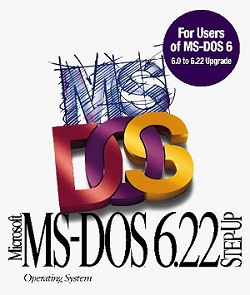
Instalar MS-DOS 6.22 en una maquina virtual VmWare

Vamos a ver un poco de historia de uno de los sistemas operativos más viejo de Microsoft, MS-DOS 6.22, recuerdo que fue la última versión que use en dos antes de pasar a SO con entornos de ventana.

ms-dos

Para poder instalarlo en una maquina virtual vmware, sea el motivo que sea, jugar un jueguito muy viejo, correr un programa hecho en qbasic, o por el simple hecho de recordar aquellos viejos tiempos, vamos a seguir los siguientes pasos.
1- Descargar la imagen ms-dos 6.22
2- Creamos una maquina virtual en vmware player
3- Le decimos “I will install the operating system later”

ms-dos0

4- Cuando seleccionamos el sistema operativo le damos a “Other” y seleccionamos la versión MS-DOS

ms-dos1

5- Le damos a todo siguiente, con un disco de 1 gigas y cargamos la imagen que bajamos en el punto uno, en la unidad de CD.
6- Cuando hace el buteo, ingresará directamente al setup, acá hay que salir con F3 y cuando nos muestre E: en mi caso, hay que reiniciar el equipo, y particionamos el disco con el comando fdisk

fdisk

le damos F3 de nuevo para salir y hacemos format c: /s.

ms-dos3

7- Paso siguiente ejecutamos setup.exe, le decimos que Continue Setup… siguiente siguiente, y reiniciamos el equipo para tener DOS 6.22 instalado.

ms-dos4


Historia
Disk operating system (“sistema operativo de disco”). Creado originalmente para computadoras de la familia IBM PC, que utilizaban los procesadores Intel 8086 y 8088, de 16 bits, siendo el primer sistema operativo popular para esta plataforma.
MS-DOS se desarrolló a partir de QDOS, Quick and Dirty Operating System, también conocido como 86-DOS. Su desarrollo se inició oficialmente en 1981 cuando Microsoft compra este sistema y fue lanzado en 1982 como MS-DOS 1.0. Tuvo ocho versiones principales y alcanzó gran difusión pero fue gradualmente reemplazado por sistemas operativos que ofrecían una interfaz gráfica de usuario (GUI), en particular, por varias generaciones del sistema operativo Microsoft Windows.
Comandos principales
  • DIR: Muestra un listado de archivos, que están contenidos en un directorio.
  • TYPE: Muestra el contenido de un archivo en pantalla.
  • COPY: Copia archivos en otro lugar.
  • REN o RENAME: Renombra archivos.
  • DEL o ERASE: Borra uno o varios archivos (con posibilidad de recuperarlos mediante la orden UNDELETE, presente en las últimas versiones nativas del DOS, salvo que el lugar del archivo o archivos borrados hubiese sido utilizado con posterioridad).
  • MD o MKDIR: Crea un nuevo directorio.
  • CD o CHDIR: Cambia el directorio actual por el especificado.
  • RD o RMDIR: Borra un directorio vacío.
  • ATTRIB: Permite asignar o quitar atributos de archivos (tales como +A: ya modificado, +H: oculto, +R: de sólo lectura, ó +S, archivo especial del sistema, o a la inversa)
  • TREE: Muestra gráficamente la estructura de directorios de una unidad o ruta de acceso
  • DELTREE: Borra un directorio con todo su contenido, incluidos subdirectorios (apareció en las últimas versiones)
  • CLS: limpia la pantalla.
  • DATE: Permite ver y cambiar la fecha.
  • TIME: Permite ver y cambiar la hora.
  • LABEL: Permite ver y cambiar la etiqueta de una unidad de disco ó volumen.
  • HELP: Ofrece ayuda sobre las distintas órdenes.
  • SORT: Ordena las entradas.
  • FC o COMP: Compara las diferencias entre el contenido de dos archivos.
  • FIND: Busca cadenas de texto dentro del contenido de un archivo.
  • TACS: Ordena todos los archivos del cp.
  • EDLIN o EDIT: Permite editar archivos, guardando los cambios efectuados en el sistema.
  • VOL: Muestra la etiqueta del volumen y el número de serie del disco.
  • VERIFY: Comunica a Windows si debe comprobar que los archivos se escriben de forma correcta en un disco.
  • CD..:retrocede a la rama anterior.
Versiones
  • PC DOS 1.0 – Liberado en 1981 como complemento al IBM-PC. Primera versión de DOS. Soporta 16 Kb de memoria RAM, disquetes de 5,25 pulgadas de una sola cara de 160 Kb. 22 órdenes. Permite archivos con extensión .com y .exe. Incorpora el intérprete de comandos COMMAND.COM.
  • PC DOS 1.1 – Corregidos muchos errores, soporta disquetes de doble densidad 1.25 – Primera versión liberada con el nombre MS-DOS.
  • MS-DOS 2.0 – Complemento del IBM XT liberado en 1983. Más del doble de nuevos comandos, soporte de disco duro (alrededor de 5 MB).
  • PC DOS 2.1 – Complemento del IBM PCjr. Añadidas algunas mejoras.
  • MS-DOS 2.11 – Añadido soporte para otros idiomas y soporte LAN.
  • MS-DOS 3.2 – Añadida capacidad para disquetes de 3,5 pulgadas y 720 KB.
  • PC DOS 3.3 – Añadido soporte para el ordenador PS/2 de IBM y los nuevos disquetes de 3,5 pulgadas de alta capacidad (1,44 MB). Nuevas páginas de código de caracteres internacionales añadidas, con soporte para 17 países.
  • MS-DOS 3.3 – Capacidad para crear particiones de disco superiores a 32 MB. Soporte de 4 puertos serie (antes sólo 2). Incorporación de la orden “Files” para poder abrir hasta 255 archivos simultáneamente.
  • MS-DOS 4.0 – Generado con el código fuente de IBM, no con el de Microsoft.
  • PC DOS 4.0 – Agregado DOS Shell, algunas mejoras y arreglos.
  • MS-DOS 4.01 – Versión para corregir algún error.
  • MS-DOS 5.0 – Implementado en 1991, incluyendo más características de administración de memoria y herramientas para soporte de macros, mejora del intérprete de órdenes o shell.
  • MS-DOS 6.0 – Liberado en 1993, incluye soporte para Microsoft Windows, utilidades como Defrag (desfragmentación del disco), DoubleSpace (compresión de archivos), MSBackup (copias de seguridad), MSAV (Microsoft Anti-Virus), MemMaker, etc.
  • MS-DOS 6.2 – Versión para corregir errores.
  • MS-DOS 6.21 – Eliminado el soporte de compresión de disco DoubleSpace.
  • PC DOS 6.3 – Liberado en abril de 1994.
  • MS-DOS 6.22 – Última versión distribuida por separado. Incluido DriveSpace para sustituir a DoubleSpace.
  • PC DOS 7.0 – Añade Stacker para reemplazar a DoubleSpace.
  • MS-DOS 7.0 – Distribuido junto con Windows 95. Incluye soporte para nombres de archivo largos (hasta ahora habían tenido la restricción del 8+3).
  • MS-DOS 7.1 – Integrado en Windows 95 OSR2 y posteriormente en Windows 98 y 98 SE. Soporta sistemas de archivos FAT32.
  • MS-DOS 8.0 – Incluido en Windows Me. Es la última versión de MS-DOS.
Via: nksistemas.com

jueves, 16 de junio de 2016

Firmware 2.0.8 para Homtom HT3


Última versión de firmware versión 2.0.8 para el Homtom HT3, instalación a través de Flashtools, se puede rotear con kinguser o a través de TWR.

Firmware 2.0.8

Teamwin Recovey 3.0.2 (flashear con flashtools) (valido para la 2.0.8)

Super SU (flashear con TWR)

Flashtools 5.1540

sábado, 15 de agosto de 2015

Comparativa de antivirus gratuitos y de pago para Windows 2015

Comparativa de antivirus gratuitos y de pago para Windows 2015 


¿Cuál es el mejor antivirus para proteger Windows en 2015? Hemos analizado los resultados de cuatro comparativas independientes para dar con los ganadores.

Para muchos, el PC sigue siendo el lugar donde guardamos los documentos más valiosos y llevamos a cabo gran parte de nuestras actividades de trabajo y juego. Proteger el PC es proteger la capital de nuestra vida digital.
Un buen antivirus es la pieza fundamental de la seguridad en Windows. Es verdad que están en crisis, sobre todo desde que Windows ha fortalecido sus defensas, pero para la mayoría de nosotros siguen siendo necesarios.
Para ahorrarte tiempo y molestias, hemos analizado los resultados de las comparativas independientes de mayor prestigio. Los resultados, junto con nuestra interpretación, te ayudarán a elegir el mejor antivirus para 2015.

Los datos de cuatro comparativas independientes

 
AV-Comparatives
Este equipo austríaco lleva desde 1999 analizando cada mes los antivirus más importantes. Su test de protección consiste en la carga de sitios web infectados. Para esta comparativa usamos los datos del periodo agosto-diciembre 2014. También hemos usado los resultados del test de rendimiento, que mide el tiempo que tarda el PC en efectuar diversas operaciones.
 
AV-TEST
En su laboratorio alemán, el equipo de AV-Test analiza decenas de antivirus a diario. El test de protección usa un programa propio que comprueba si el malware ha sido bloqueado y cómo. Hemos usado los datos de diciembre 2014. En AV-TEST también analizan el rendimiento midiendo la duración de 13 acciones típicas, como descargar archivos, instalar programas o abrir Office.
 
Dennis Technology Labs
Los laboratorios de Dennis usan una metodología especial para analizar los mayores antivirus. Su test no solo mide la cantidad de muestras detectadas, sino también la cantidad de detecciones falsas. La puntuación indica la precisión del escaneo. Los resultados más recientes, relativos al periodo octubre-diciembre de 2014, contienen puntuaciones para los diez antivirus más importantes.
 
Virus Bulletin (VB100)
El venerable VB es desde 1989 una de las máximas autoridades en antivirus y análisis de malware. Su índice VB100 somete los antivirus a una rigurosa prueba de detección en la que no se admiten falsas alarmas ni tampoco intentos fallidos. Hemos tomado la datos de detección reactiva y proactiva (RAP), que mide el porcentaje de virus desconocidos que han sido bloqueados con éxito.

Resultados de protección: ¿cuál detecta mejor el malware?

¿Cómo de eficaces son los antivirus a la hora de detener las amenazas más recientes? La media entre las cuatro comparativas arroja puntuaciones de protección para cada antivirus.
Aquí están los resultados para los 26 antivirus analizados. Solo seis antivirus -Avast, AVG, Bitdefender, ESET, Kaspersky y Microsoft- tienen datos en todas las comparativas.

Puntuaciones de protección de 0 a 100. Una puntuación más alta es mejor
Los antivirus que salen mejor parados en cuanto a protección son Norton, Panda y Trend Micro. Cabe señalar que Norton no participa en AV-Comparatives ni en VB. En cola, Microsoft, cuyo Windows Defender araña un mediocre 70.

Antivirus ordenados por el promedio de protección. Una puntuación más alta es mejor

Resultados de rendimiento: ¿cuál carga menos el PC?

¿Afectan los antivirus el rendimiento del PC? Para saberlo convertimos las puntuaciones de rendimiento de AV-Comparatives y AV-TEST a porcentajes y las promediamos.
En la tabla siguiente puedes ver los resultados para los 26 antivirus analizados. Solo G-Data, Norton y ZoneAlarm carecen de datos de rendimiento de AV-Comparatives.

Puntuaciones de rendimiento de 0 a 100. Una puntuación más alta es mejor
Norton aparece otra vez en cabeza, seguido por Kaspersky y Bitdefender. Microsoft se mantiene como punto medio de la tabla, mientras que en cola están Vipre y Lavasoft.

Antivirus ordenados por el promedio de rendimiento. Una puntuación más alta es mejor

Puntuaciones globales y ganadores de la comparativa

En esta edición de la comparativa hemos optado por usar solo los datos de protección y rendimiento (un enfoque que ya usamos en la comparativa de navegadores web). El peso de ambos indicadores es el mismo: un 50%.
El resultado se muestra a continuación en una escala de 0 a 10 (barras verdes), junto con la cantidad de pruebas de protección y rendimiento en las que ha participado cada producto (línea naranja, hasta un máximo de seis).

Nota final de protección y rendimiento (verde) y número de pruebas disponibles (naranja)
Puesto que no parece justo que un antivirus gane con solo dos pruebas frente a otros que han participado en seis, aplicamos un factor de corrección: 1 - número de pruebas / 4.
De esta forma, los únicos antivirus que salen penalizados son los que han participado en tres pruebas, esto es, G-Data, Sophos y Norton. El resultado final cambia ligeramente.


Puntuaciones finales tras aplicar el factor de corrección por cantidad de pruebas efectuadas

Gana Bitdefender, seguido por Kaspersky y Avira

El ganador es claro: Bitdefender. Le siguen Kaspersky y Avira, dos antivirus de trayectoria sólida. La presencia de Qihoo ya no resulta sorprendente: su 360 Total Security es uno de los antivirus más populares del momento.
Posiciones centrales para Avast, AVG y Panda, mientras que Microsoft demuestra ser una solución aceptable en cuanto a rendimiento, pero que se queda corta frente a un porcentaje importante de malware.

Oro para Bitdefender, plata para Kaspersky y bronce para Avira
¿Cómo queda el Top 10 de los Antivirus con respecto al año pasado? Lo podemos ver en la siguiente tabla, junto con las subidas y bajadas.


La escalada de Bitdefender ha sido espectacular. Kaspersky y Avira afianzan sus posiciones, mientras que Qihoo se mantiene en primera división. Bajan AVG y ESET. Del top sale Avast, acompañado por Lavasoft, Panda y BullGuard.
En el contexto actual de crisis de los antimalware, los productos que salen ganadores son los que más han cuidado el rendimiento: el usuario de hoy en día no quiere sacrificar velocidad por una seguridad no siempre eficaz.


sábado, 28 de marzo de 2015

Backup Perfiles de Chrome

Igual al programa para Firefox pero en esta ocasión el programa respalda/restaura los perfiles del navegador Chrome.


Podemos bajarlo de aqui.

martes, 17 de marzo de 2015

Backup perfiles de Firefox

Pequeño programa que he ido realizando con el recién descubierto Autoit , muy útil para la creación de script que automaticen algunas tareas, además es un lenguaje bastante potente.
Esta utilidad crea una copia de tus perfiles (carpeta Mozilla) y también los restaura, he incluido la utilidad “Speedyfox” que permite compactar la base de datos para agilizar su carga.


El respaldo se comprime con 7z.

2

Se restauran los perfiles con un SFX -7z.


Podéis bajar esta pequeña utilidad de aqui.

viernes, 20 de febrero de 2015

TWRP 2.8.4.0 + Themes para Lenovo A820


Nueva versión de este “recovery” táctil modificada para el Lenovo A820, además de arreglos y nuevas funciones de backup y restauración tiene la novedosa posibilidad de ponerle distintos temas.

Para aplicar los temas ponemos el tema deseado en /sdcard/TWRP/theme (si no esta la carpeta hay que crearla) y renombrar el archivo zip a ui.zip.

Luego reiniciar el recovery.


Recovery


Temas


Recomiendo instalar el recovery con Rashr - Flash Tool (tienes que ser Root).

martes, 10 de febrero de 2015

Xposed Framework como instalarlo

Xposed-Framework-1020-500


Aunque Google en numerosas ocasiones predica que Android es un “sistema operativo abierto”, la realidad es que este argumento no es 100% cierto. Sí, Google ofrece una versión AOSP (Android Open Source Project) el cual Google comparte el código de este, pero si usted adquiere un equipo Android con aplicaciones de Google (Gmail, Google Maps, etc.), ese equipo está bloqueado por parte de Google y en muchas ocasiones también por el manufacturero (Samsung, HTC, etc.).

Por eso hay una comunidad tan activa que practica el “rooteo” de los equipos Android. Al usted tener privilegios de “root” en su móvil, usted expande las capacidades de lo que puede hacer en el sistema operativo. Es como una llave a todas las puertas que Google ha cerrado para proteger el sistema operativo de ataques maliciosos y hasta de usted mismo (una modificación a un archivo esencial del sistema y usted acaba con un ladrillo de $600 dólares).

Luego está el tema de modificar Android, en como se ve y cómo se comporta. Por lo general uno consigue estos cambios mediante modificaciones (“mods”) o un ROM completamente diferente (como lo es CyanogenMod) el cual contenga todos los cambios deseados. Sin embargo esto significa en ocasiones sacrificar la seguridad y estabilidad de Android para obtener esas nítidas nuevas opciones. Aquí es que Xposed Framework entra en acción.


¿Qué es el Xposed Framework?

Desarrollado por rovo89 del grupo de XDA Developers, Xposed Framework ofrece la capacidad de instalar modificaciones al sistema operativo de Android, sin requerir “flashear” un mod o un ROM modificado. Aun usted requerirá obtener privilegios de “root”, sin embargo Xposed Framework tiene la capacidad de ingresar a todos los recursos de Android al nivel del sistema y poder utilizarlos para activar todo tipo de módulos. Estos módulos contienen una gran variedad de modificaciones los cuales pueden cambiar el comportamiento de Android o añadir nuevas opciones. En adición simplifica el proceso de la instalación de estos módulos, no requiere ingresar al modo de recuperación para instalar un archivo Zip, simplemente instala un módulo como cualquier aplicación de Android. El modulo revisa si tiene Xposed Framework instalado y utiliza los servicios de este para ejecutar el cambio.


¿Cómo se instala el Xposed Framework?

Ya explicado que es el Xposed Framework, ¿Cómo es que este se instala? Ya mencionamos que su equipo requiere de tener “root”. El segundo paso es descargar la aplicación de instalación del Xposed Framework. Ahora bien, para poder instalarlo en su Android, tiene que tener habilitado la opción de “Unknown Sources”, de tal forma que su Android le permita instalar aplicaciones fuera de la tienda de Google Play. Esta opción por lo regular está en SETTINGS > SECURITY.

Ahora ejecute el instalador de Xposed Framework para que complete la instalación. Pero no ha terminado aún, ahora ingrese a la nueva aplicación de Xposed Installer.

image

Oprima el botón de “Install/Update” para iniciar la instalación de los servicios de Xposed Framework. Verá que antes de iniciar el proceso, le solicitará los privilegios de “Super User”, oprima el botón de GRANT para iniciar.

image


¿Cómo se instalan los módulos?

Listo ya tiene Xposed Framework instalado. Ahora, ¿Cómo se instalan los módulos? Como les mencionamos anteriormente, el beneficio de Xposed Framework es que permite instalar los módulos como hoy día hace con las aplicaciones. Inclusive muchos de estos están en el Google Play. También usted puede conseguir módulos desde la misma aplicación de Xposed, en la sección de DOWNLOAD. Simplemente seleccione el modulo que le interesa y Xposed le da una descripción de que hace el modulo y la opción de instalarlo al oprimir el botón de DOWNLOAD.

imageimage

Ahora bien, instalar un módulo no significa que ya está habilitado. Usted verá una notificación indicando que el modulo no está activo. Ingrese a la mitificación y este lo lleva a la aplicación de Xposed Framework con la lista de módulos instalados. Seleccione el modulo que quiere activar y listo, ahora sí el modulo estará operando. En adición si el modulo tiene opciones adicionales, Xposed lo lleva a la página de configuración.

image

Ahora que ya sabe que es el Xposed Framework y como este trabaja, ahora puede aventurarse en el maravilloso mundo de las modificaciones de Android.


Via: Digitalika

lunes, 9 de febrero de 2015

Marcación por voz en Android Jelly Bean, SIN Internet: Speak 2 Call

La mayoría de aplicaciones de marcacion por voz para Android funcionan con Internet (incluido aquí al potente Google Now). Esas aplicaciones resultan inútiles para mí por no tener un plan de datos móviles ilimitado.

Speak 2 call (“Speak to Call”) es una aplicación alternativa en ese caso. Es muy buena, gratis y su detección es excelente considerando que no necesita de conexión a Internet.

Cómo hacer funcionar Speak 2 call

Los requisitos para que esta aplicación funcione son dos: tener al menos Android Jelly Bean (Android 4.1 o versiones mayores) y tener instalado en el teléfono la aplicación Búsqueda de Google (puedes obtenerla aquí). Esta última es necesaria debido a que Speak2call hace uso de los idiomas descargados en la aplicación Búsqueda de Google (es la razón de su buena detección de voz).

marcacion por voz sin internet speak 2 call

Dicho esto, primero hay que descargar el idioma español en la aplicación Búsqueda de Google. Esto es fácil de hacer; lo explico a continuación:

  1. Abrir Búsqueda de Google (es un icono de color azul con una g de color blanco en medio)
  2. Abrir el menú de la aplicación (en ciertos móviles sólo hay que pulsar el botón de menú del teléfono) y elegir “Ajustes”.
  3. Seleccionar la opción “Voz”
  4. En la siguiente pantalla elegir “Reconocimiento de voz sin con… (Administrar idiomas descargados)”.
  5. En la pestaña “Todo” buscar el idioma Español (España) y pulsar sobre él para descargar. Una vez descargado el idioma Español, éste debe aparecer en la pestaña “Instalados”.

ajustes voz busqueda de google marcacion por voz descargar idiomas busqueda de google marcacion por voz

Ya está descargado el idioma español correctamente. Ahora sólo resta descargar e instalar la aplicación Speak2call de Google Play. Una vez abierta se elige el idioma Español (España) y listo. Es importante elegir el mismo idioma que se descargó antes para que la marcación por voz funcione sin conexión; sino se hace así se generará un error “No se puede acceder a Google en este momento” cuando se intente llamar y no se tenga internet.

Para llamar un contacto con Speak 2 Call se pulsa sobre el micrófono y se dice el nombre de un contacto (de la misma forma que está registrado en la agenda de contactos). Por defecto la aplicación muestra el nombre del contacto al decir su nombre y hay que pulsar sobre el nombre para llamarlo. Si se desea que haga inmediatamente la llamada, esto se puede cambiar en los ajustes activando la opción “Llamada automática“. Así mismo, por defecto la app muestra un temporizador antes de hacer la llamada. Esto se desactiva desde los ajustes cambiando el “Retardo de temporizador”.

speak 2 call temporizador llamada ajustes speak 2 call marcacion por voz offline

Para añadir contactos a la pestaña de favoritos sólo hay que pulsar sobre la estrella que aparece junto a un contacto cuando se intenta llamarlo.

Speak2call es gratis aunque esta soportada por publicidad. Se puede comprar la versión completa desde la misma aplicación, la cual tiene como beneficios extra quitar los anuncios de la versión gratis y obtener la función de llamar por voz con auriculares Bluetooth.

Conclusión
Speak 2 call es una aplicación que detecta bastante bien la voz del usuario para llamar a un contacto, debido a que usa el paquete de idioma de Búsqueda de Google. No necesita de internet (Wifi o datos móviles 3G o 4G) en ningún momento para funcionar, es decir, es offline. Es gratis y no necesita de una grabación previa de etiquetas de voz para reconocer el nombre de un contacto. Muy buena para usarla en caso de tener dificultad para marcar manualmente.


Via: Android jefe

sábado, 7 de febrero de 2015

Los mejores (y peores) antivirus para Android

- Hola doctor, creo que tengo un virus en mi sistema inmunológico operativo y quería ver si podría recetarme algún remedio.

– ¿Ha dormido usted con el culo al aire o ha sido por contagio? Porque el tratamiento puede variar.

Esta podría ser la conversación en una visita de un teléfono a un médico, pero creo que difícilmente ocurra, así que después de esta introducción sin ninguna explicación aparente, vamos al lío.

Por mucho que me pese, el tema de los virus, antivirus, troyanos, etc., siempre está a la orden del día, y cada vez más en Android, así que de vez en cuando siempre salen nuevas informaciones, noticias o “estudios” que nos dan algo más de luz en este aspecto.

Es el caso de la lista que os traemos hoy; se trata de una serie de antivirus analizados por AV-TEST, donde reflejan lo mejor y lo peor de cada uno para que sepamos cual elegir o, si ya disponemos de uno, saber si realmente cumple nuestras expectativas.

No todos los antivirus son fiables, y no todos cumplen su cometido, así que aquí encontraremos los mejores, pero también los peores, ya que no por el simple hecho de que una aplicación se llame “antivirus”, “security”, “safety” o similares, nos va a proteger completamente. De las más de 40 aplicaciones analizadas, hay media docena que están por encima del 90% de efectividad, y a la vez, hay otras tantas que rozan el 0%, es decir, que sirven para poco más que consumir recursos y memoria en el mejor de los casos.

Como añadirlos todos serían demasiados, os dejamos los enlaces a los 6 mejores, pero si queréis leer el “informe” al completo, lo tenéis en este enlace en formato PDF. Os podría dejar también una lista de los peores, pero no creo que los queráis instalar para confiar la seguridad de vuestro teléfono en ellos.

Avast! Mobile Security

Dr. Web Anti-Virus

Ikarus mobile security

Kaspersky Mobile security

Lookout Security & Antovirus

Zoner Antivirus

Y aprovecho para recordar que aunque todo esto de los antivirus está muy bien y todo eso, y por muy repetida que esté esta frase, al final la mejor manera de evitar virus, malware, etc., es saber qué instalas y de donde lo instalas, o lo que es lo mismo, aplicar el sentido común. Generalmente las aplicaciones del Market no tienen problema (salvo algún caso puntual), pero si nos bajamos APK’s de cualquier lado, mejor cerciorarnos de quien lo ha hecho o colgado antes de instalar cualquier cosa.

Vía: Lifehacker